
Il software iPatente Cloud consente di inviare messaggi WhatsApp agli allievi direttamente dal gestionale.
Il collegamento di WhatsApp può essere configurato in due modalità differenti:
- collegamento alla postazione
- collegamento alla licenza d’uso (WhatsApp condiviso)
La scelta della modalità dipende dal numero di computer utilizzati dall’autoscuola e dal modo in cui si desidera gestire l’invio dei messaggi.
Collegamento WhatsApp sulla Postazione
Il collegamento sulla singola postazione associa il numero WhatsApp solo al computer sul quale viene effettuata la configurazione.
In questa modalità:
- i messaggi WhatsApp inviati da iPatente Cloud partiranno solo da quella postazione
- le altre postazioni del gestionale non potranno utilizzare lo stesso account
- il collegamento avviene tramite WhatsApp Web con QR Code
Questa soluzione è indicata per autoscuole che utilizzano WhatsApp su una o poche postazioni operative.
Limite dei dispositivi WhatsApp
WhatsApp consente di collegare un massimo di 4 dispositivi esterni allo stesso account tramite la funzione Dispositivi collegati.
Se l’autoscuola dispone di:
- più di 4 computer
- e desidera utilizzare lo stesso numero WhatsApp su tutte le postazioni
sarà necessario utilizzare la funzione WhatsApp Condiviso.
WhatsApp Condiviso (Add-on)
La funzione WhatsApp Condiviso consente di utilizzare un unico numero WhatsApp su tutte le postazioni del gestionale.
Questo sistema permette di:
- inviare messaggi WhatsApp da qualsiasi postazione
- centralizzare la gestione delle comunicazioni
- superare il limite dei dispositivi collegabili
⚠️ Importante
La funzione WhatsApp Condiviso non è inclusa nella versione standard del software.
Si tratta di un modulo aggiuntivo (Add-on) acquistabile separatamente.
Per attivare il servizio è necessario contattare il proprio referente commerciale.
Collegamento di WhatsApp alla Postazione
Per collegare WhatsApp alla postazione è sufficiente provare ad inviare un messaggio WhatsApp da qualsiasi sezione del software iPatente Cloud.
Il sistema mostrerà automaticamente un QR Code da scansionare con lo smartphone sul quale è installato il numero WhatsApp che si desidera utilizzare.
Scansione del QR Code con lo Smartphone
Aprire l’app WhatsApp sul telefono e accedere alla funzione Dispositivi collegati.
Su iPhone (iOS)
- Aprire WhatsApp
- Toccare l’icona Impostazioni in basso a destra
- Selezionare la voce Dispositivi collegati
- Premere Collega un dispositivo
La fotocamera dello smartphone si attiverà consentendo di scansionare il QR Code visualizzato su iPatente Cloud.
Su Android
- Aprire WhatsApp
- Toccare il menu in alto a destra rappresentato dai tre puntini
- Selezionare Dispositivi collegati
- Premere Collega un dispositivo
Anche in questo caso la fotocamera permetterà di scansionare il QR Code visualizzato sullo schermo del computer.
Utilizzo di WhatsApp da iPatente Cloud
Una volta completata la scansione del QR Code:
- la postazione sarà collegata al numero WhatsApp scelto
- tutti i messaggi inviati tramite il pulsante Invia WhatsApp dentro iPatente Cloud verranno spediti automaticamente tramite quell’account.
Costi dei messaggi WhatsApp
Il sistema utilizzato da iPatente Cloud si interfaccia direttamente con il numero WhatsApp del cliente (WhatsApp normale o WhatsApp Business).
Pertanto:
- i messaggi inviati non hanno costi aggiuntivi
- non viene utilizzata la WhatsApp Business API ufficiale a pagamento
Questo consente di utilizzare il servizio senza costi per singolo messaggio.
Affidabilità del sistema
Il sistema di integrazione con WhatsApp ha un livello di funzionamento molto elevato, tuttavia non può essere garantito al 100%.
Questo perché il produttore di WhatsApp (Meta) effettua periodicamente aggiornamenti che possono modificare il funzionamento di WhatsApp Web.
In questi casi può essere necessario:
- aggiornare iPatente Cloud
- aggiornare il sistema di integrazione
Modalità di emergenza per l’invio dei messaggi
iPatente Cloud integra anche una modalità di emergenza che consente di inviare i messaggi utilizzando la procedura ufficiale di WhatsApp Web tramite browser.
Questa modalità garantisce il funzionamento anche quando l’invio automatico non è disponibile.
Attivazione della modalità di emergenza
Per attivare la modalità di invio tramite browser seguire i seguenti passaggi.
Accesso alla chat
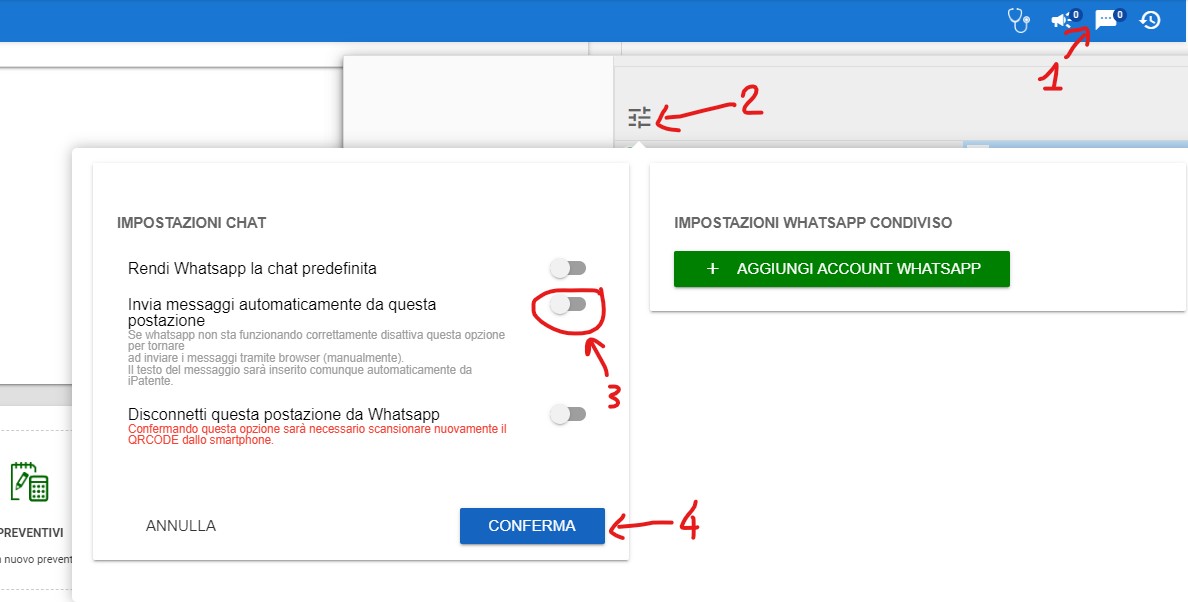
- Cliccare sull’icona della nuvoletta in alto a destra per aprire il pannello comunicazioni.
(1 nella figura)
Apertura impostazioni
- Cliccare sull’icona dei cursori (impostazioni) per aprire la finestra Impostazioni Chat.
(2 nella figura)
Disattivazione invio automatico
- Disattivare l’interruttore “Invia messaggi automaticamente da questa postazione”.
(3 nella figura)
In questo modo l’invio dei messaggi non avverrà più automaticamente, ma verrà richiesta la conferma manuale tramite browser.
Salvataggio
- Premere il pulsante CONFERMA per salvare le modifiche.
(4 nella figura)
Invio dei messaggi tramite browser
Dopo aver attivato la modalità di emergenza:
- provare ad inviare un messaggio WhatsApp
- si aprirà automaticamente il browser
- WhatsApp Web chiederà di autorizzare la postazione
Una volta autorizzata:
- iPatente Cloud preparerà automaticamente i messaggi personalizzati
- il browser aprirà la schermata di invio
L’operatore dovrà confermare manualmente ogni messaggio.
Ripristino dell’invio automatico
Quando il sistema WhatsApp torna a funzionare correttamente è possibile ripristinare l’invio automatico:
- tornare nelle Impostazioni Chat
- riattivare l’opzione Invia messaggi automaticamente da questa postazione
- premere CONFERMA
Il sistema tornerà ad inviare i messaggi automaticamente dal gestionale.
S